-
통찰력 있는 사람들이 함께하는 젊고 열정적인 IT 기업, 비젠소프트.
A young and passionate technology company,
brought together by people with keen insight—this is Vizensoft.
 Back
Runway App Studio, 말로 설명해 이미지·영상 제작 앱 만드는 법과 제약
Runway App Studio, 말로 설명해 이미지·영상 제작 앱 만드는 법과 제약 - 2026년 10월 26일 공개된 App Studio의 생성·수정·공유 흐름과 크레딧·앱 한
 21
2026년 10월 26일 공개된 App Studio의 생성·수정·공유 흐름과 크레딧·앱 한도·삭제 제한 정리 (2026년 11월 확인 자료 기준)
한 문장으로 만드는 창작 앱, 무엇이 열렸나
Runway가 2026년 10월 26일 App Studio를 공개했습니다. 자연어로 필요한 창작 도구를 설명하면, 이미지·영상·오디오를 생성하는 맞춤 앱을 만들어 주는 기능입니다.
핵심 요지는 세 가지입니다.
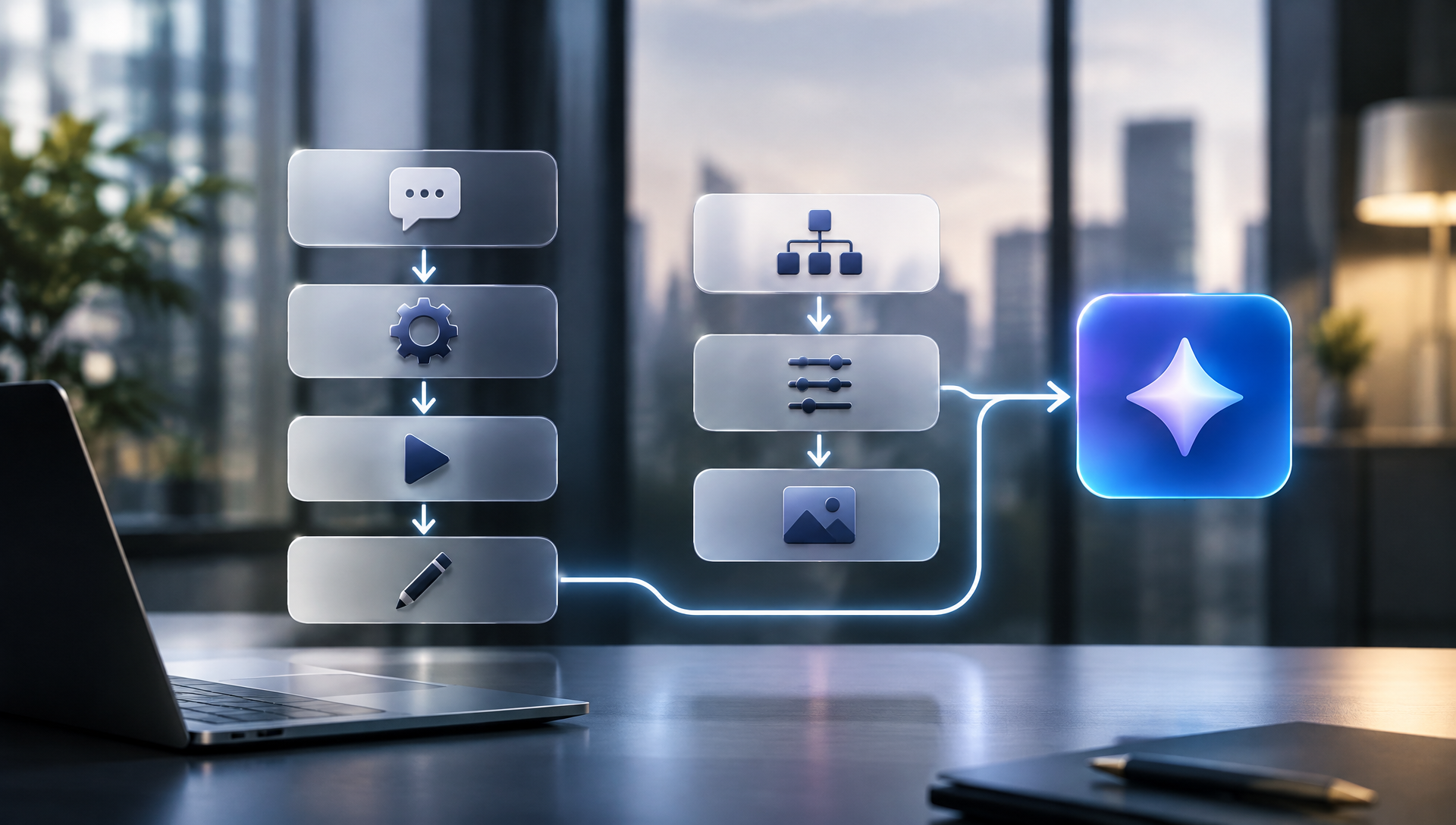
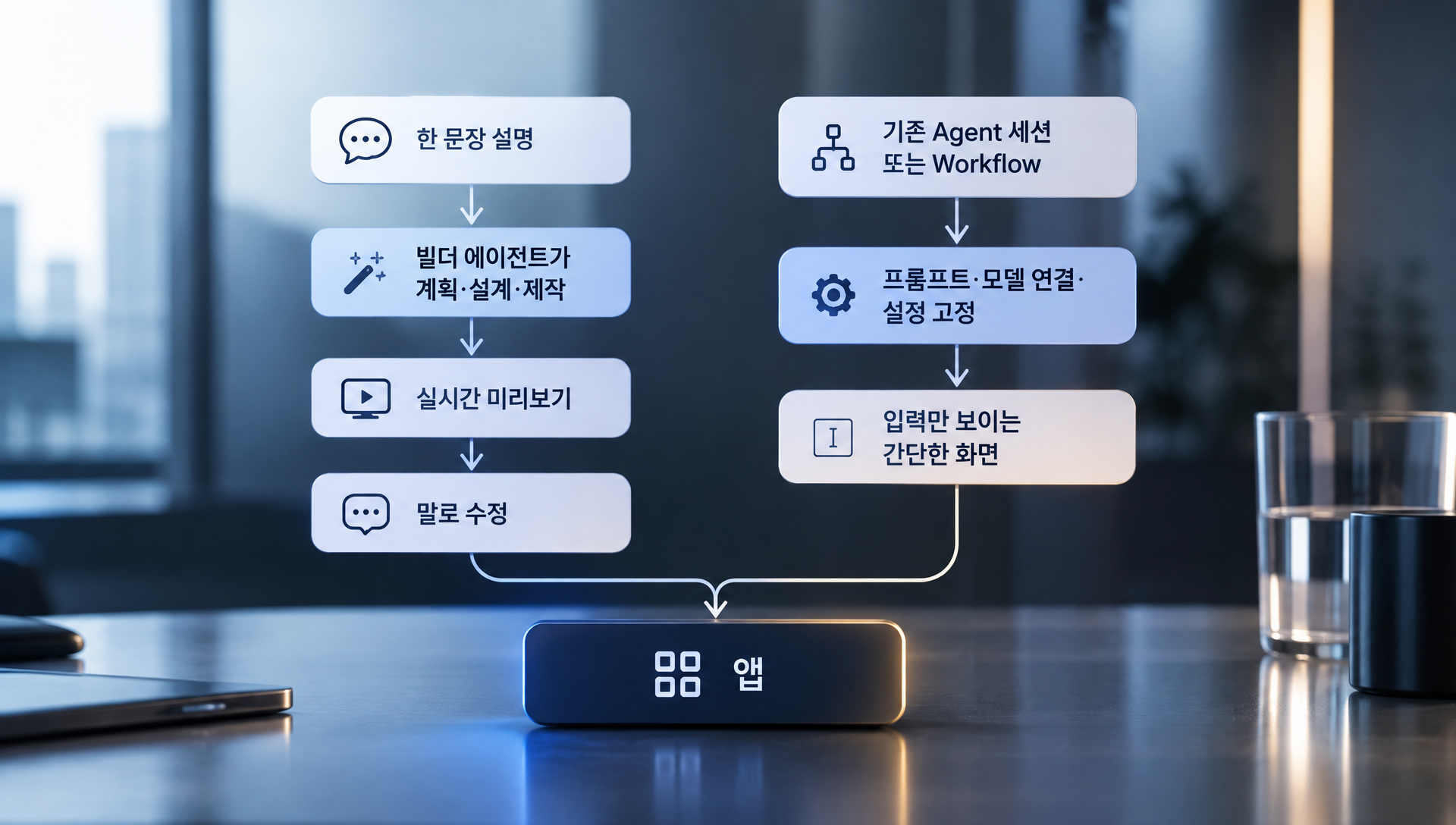
① 코드 없이 시작합니다. 설명을 입력하면 빌더 에이전트가 계획·설계·제작을 진행하고, 미리보기에서 말로 고쳐 갑니다.
② 공유에는 제약이 있습니다. 공개 대상은 나만 보기·워크스페이스 전체·지정한 사람 세 가지이고, 모두 워크스페이스 로그인이 필요합니다.
③ 크레딧과 한도를 알아 두어야 합니다. 앱 제작·실행·호스팅에 기존 크레딧이 쓰이고, 워크스페이스당 앱은 최대 250개이며 삭제 기능은 현재 도움말에 없습니다.
이 글은 영상 생성 모델의 성능을 비교하지 않습니다. 반복 작업을 앱으로 고정해 팀에 나눠 주는 과정과, 그 과정에서 부딪히는 제약에 초점을 둡니다. 모델 간 비교는 이전 글에서 다뤘으니 여기서는 넘어갑니다.
참고로 공식 발표에는 생성 결과의 품질이나 제작 시간 단축률 같은 효과 수치가 없습니다. 이 글도 그런 수치는 쓰지 않습니다.
설명 입력부터 미리보기 수정까지, App Studio가 바꾼 작업 방식
App Studio의 핵심 변화는 "도구를 쓰는 사람"이 "도구를 만드는 사람"이 될 수 있다는 점입니다. 확인된 내용부터 정리합니다.
앱이 만들어지는 흐름
공식 도움말 기준으로 흐름은 다음과 같습니다.
1. 만들고 싶은 도구를 자연어로 설명합니다.
2. 빌더 에이전트가 계획·설계·제작을 진행합니다.
3. 실시간 미리보기에서 결과를 확인합니다.
4. 바꿀 내용을 다시 말로 설명해 수정합니다.
시작 요청은 한 문장으로도 가능합니다. 빌드 과정에서 색상 팔레트와 로고를 정하고, 미리보기 화면의 요소를 직접 선택하거나 표시해 수정할 지점을 지정할 수 있습니다. "버튼 색을 바꿔 줘"보다 "이 버튼"을 찍어서 말하는 쪽이 정확합니다.
코드를 쓰지 않고 시작할 수 있지만, 코드가 가려져 있는 것은 아닙니다. 코드는 화면에서 확인할 수 있고, 공개 후에는 소스 파일을 내려받을 수도 있습니다. 노코드로 시작해도 나중에 개발자가 열어 볼 수 있다는 뜻입니다.
이미 쓰던 작업을 앱으로 전환
처음부터 설명하는 방식만 있는 것은 아닙니다. 원하는 결과를 이미 내는 Agent 세션이나 Workflow가 있으면 이를 앱으로 전환할 수 있습니다.
전환하면 세 가지가 고정됩니다.
① 프롬프트
② 모델 연결
③ 설정
동료에게는 필요한 입력만 보이는 간단한 화면이 제공됩니다. 프롬프트 문구나 모델 설정을 건드릴 필요 없이, 입력 칸만 채우면 같은 결과 방식을 재현하는 구조입니다.
앱이 쓰는 재료
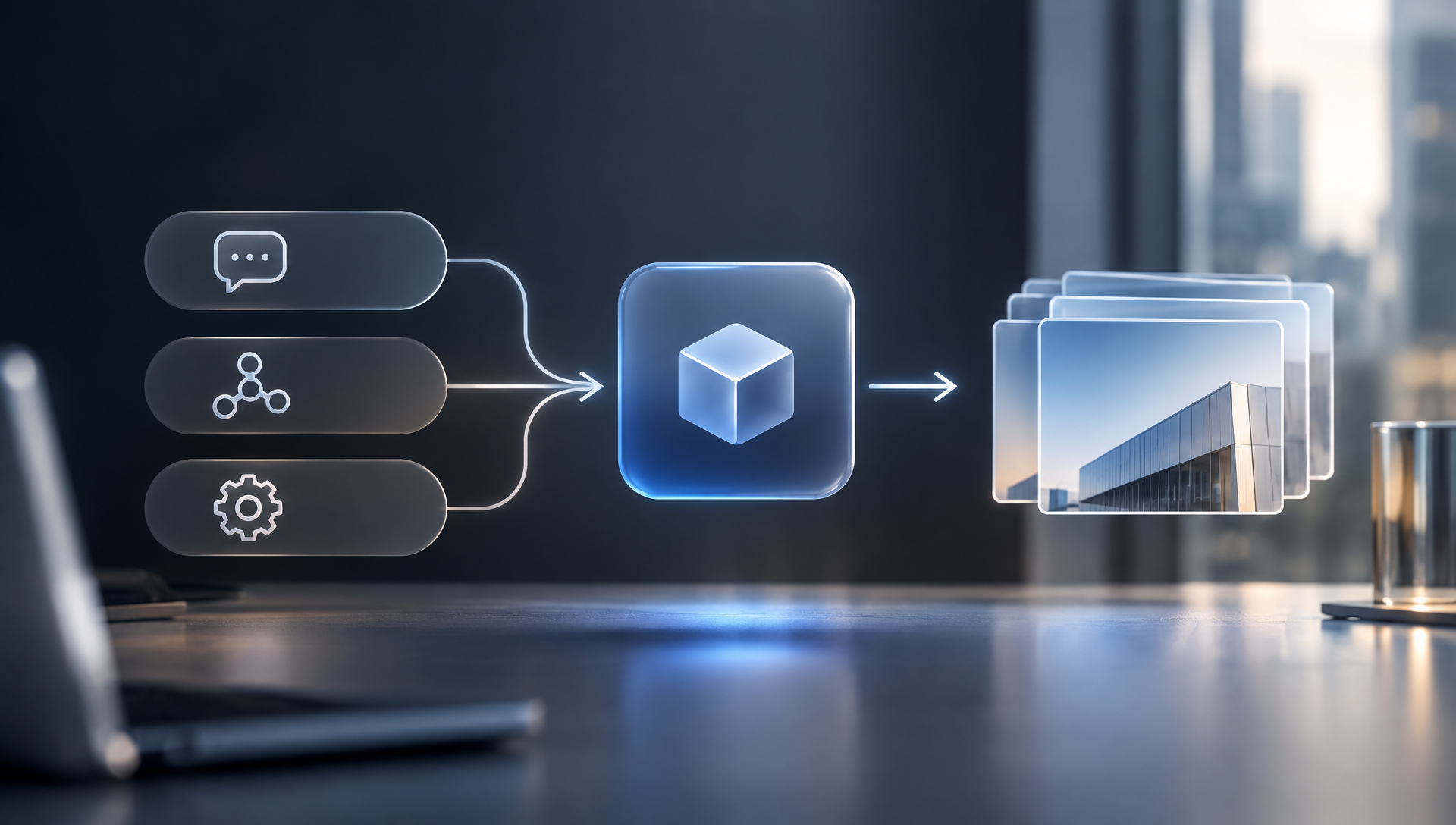
공개 발표 기준으로 앱은 Runway의 이미지·영상·오디오 모델과 함께 다음 자원을 활용합니다.
① Brand Kits
② Workflows
③ Assets
④ References
브랜드 키트를 쓸 수 있다는 점이 실무에서 의미가 큽니다. 로고·색상 같은 브랜드 요소를 앱 쪽에 연결해 두면, 앱을 쓰는 사람마다 결과물의 톤이 흩어지는 일을 줄일 수 있기 때문입니다. 다만 브랜드 키트가 결과물을 얼마나 일관되게 맞추는지는 공식 자료에 수치나 기준이 없습니다.
공개된 활용 예
공개된 활용 예는 다음과 같습니다.
① 영상 속 인물 교체 (Character Swap)
② 기존 영상의 제품 교체 (AutoComp)
③ 이미지 일부만 고치는 Precise Edit
④ 제품 사진 변형
주의할 점이 있습니다. 이들은 특정 작업을 쉽게 반복하도록 만든 예시이지, 모든 앱이 같은 기능을 갖는다는 뜻이 아닙니다. 내가 만드는 앱이 Character Swap 기능을 자동으로 갖게 되는 것은 아니고, 원하는 기능은 설명에 담아야 합니다.
왜 지금 나왔나: 한 번 잘 나온 작업을 팀 도구로 고정하려는 요구
공식 발표문이 직접 설명하는 계기는 "이미 잘 되는 작업을 반복 가능한 도구로 고정"하려는 흐름과 맞닿아 있습니다. Agent 세션이나 Workflow를 앱으로 전환하는 기능이 별도로 소개된 점이 그 신호입니다.
일반 원리로 풀면 이렇습니다. 생성형 AI 작업은 한 번 좋은 결과를 얻는 것보다, 같은 방식으로 다시 얻는 것이 더 어렵습니다. 프롬프트 문구, 어떤 모델을 연결했는지, 어떤 설정을 썼는지가 사람마다 다르기 때문입니다. 이 세 가지를 앱 하나에 고정하면 "그때 그 프롬프트가 뭐였죠?"라는 질문이 사라집니다.
여기에 코드 없이 시작할 수 있다는 점이 더해집니다. 반복 작업을 가장 잘 아는 사람은 보통 그 작업을 매일 하는 사람인데, 그 사람이 개발자가 아닌 경우가 많습니다. 설명만으로 도구를 만들 수 있으면 요청서를 쓰고 기다리는 단계가 줄어듭니다.
다만 이것은 구조에서 읽어 낸 해석입니다. 공식 발표에는 출시 배경을 설명하는 별도의 수치나 시장 지표가 공개되어 있지 않습니다.
만드는 사람, 쓰는 사람, 관리자: 대상별 영향
같은 기능이라도 역할에 따라 체감하는 부분이 다릅니다.
반복 작업을 맡고 있는 제작자·디자이너라면
가장 직접적인 변화는 "내 작업 방식을 도구로 남길 수 있다"는 점입니다.
① 잘 나온 Agent 세션이나 Workflow를 앱으로 전환해 프롬프트·모델 연결·설정을 고정할 수 있습니다.
② 미리보기에서 요소를 직접 선택해 수정 지점을 지정할 수 있어, 말로 설명하기 어려운 화면 수정이 수월합니다.
③ 제품 사진 변형처럼 반복되는 작업을 입력 몇 칸짜리 화면으로 만들 수 있습니다.
앱을 받아 쓰는 동료라면
동료 입장에서는 필요한 입력만 보이는 화면이 핵심입니다. 모델 선택이나 프롬프트 구조를 몰라도 됩니다. 단, 앱을 열려면 워크스페이스에 로그인할 수 있는 계정이 있어야 합니다.
개발자라면
코드가 화면에서 확인되고, 공개 후 소스 파일을 내려받을 수 있다는 점이 눈에 띕니다. 노코드로 만든 앱을 개발자가 열어 보고 검토하는 경로가 있다는 뜻입니다. 다만 내려받은 소스를 Runway 밖에서 어떻게 실행·배포할 수 있는지는 공개된 자료에서 확인되지 않습니다.
조직 관리자라면
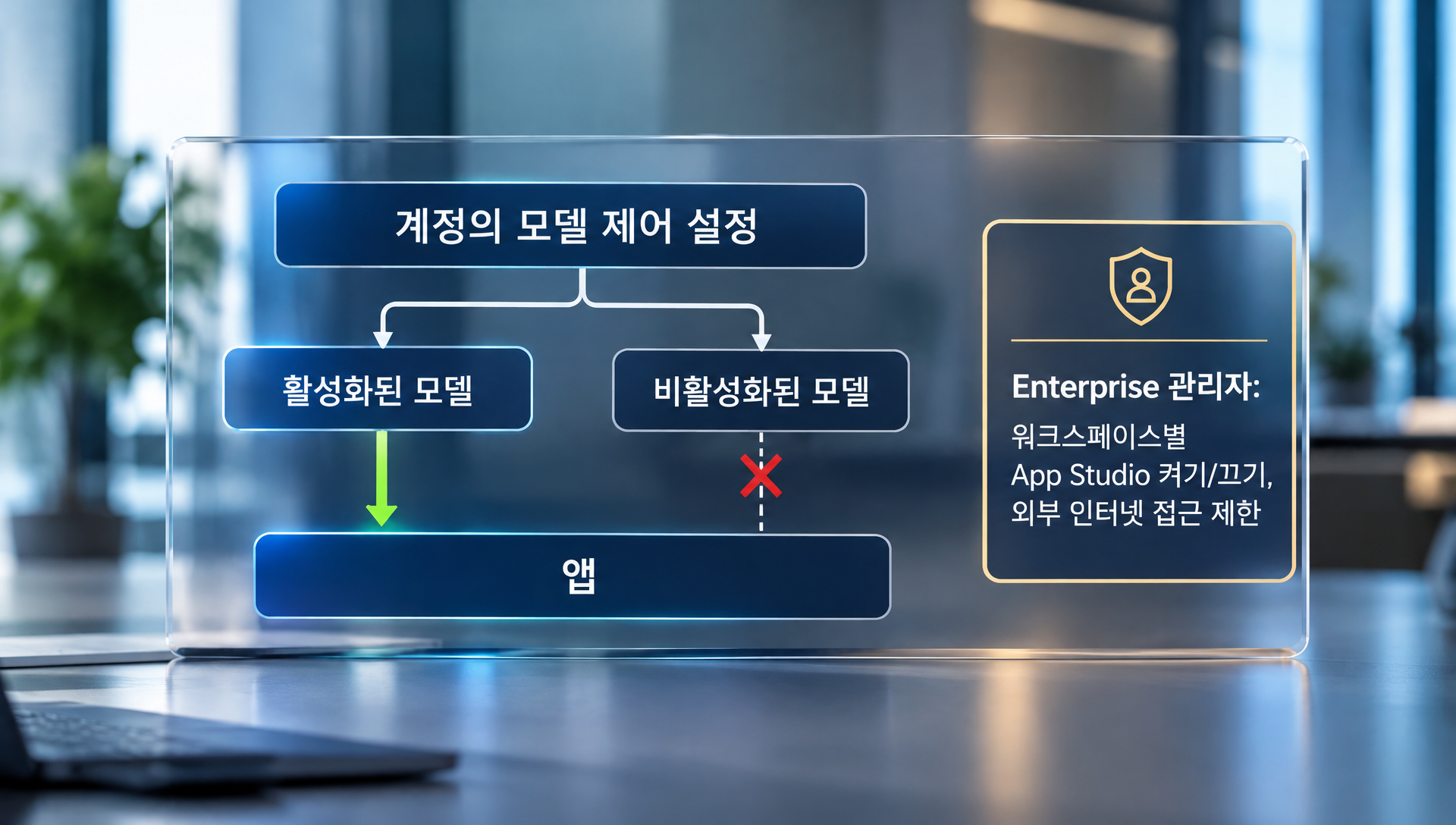
Enterprise 관리자는 워크스페이스별로 App Studio 사용을 켜거나 끌 수 있습니다. 앱은 계정에 설정된 모델 제어를 그대로 따릅니다. 즉, 비활성화된 모델은 앱을 통해서도 쓸 수 없습니다. App Studio 전용 모델 통제가 따로 있는 것은 아닙니다. 외부 인터넷 접근도 워크스페이스 설정에서 제한할 수 있습니다.
공유 범위와 크레딧 소모, 앱 개수 제한: 실제 제약 정리
App Studio를 도입하기 전에 가장 먼저 확인할 것은 공유·비용·한도 세 가지입니다. 하나씩 풀어 봅니다.
공유 범위: 세 가지, 모두 로그인 필요
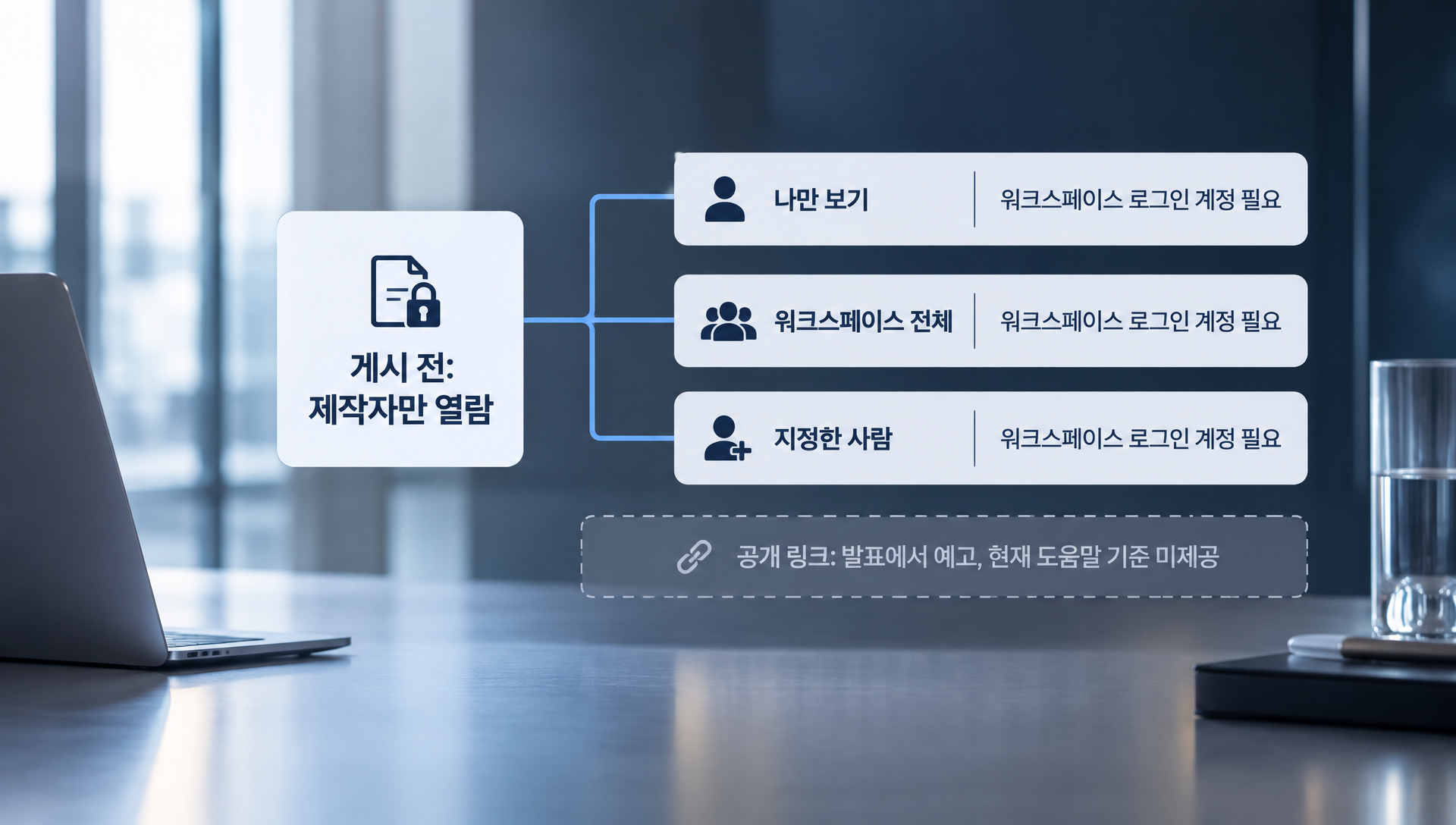
앱은 게시 전에는 제작자만 볼 수 있습니다. 게시할 때 고를 수 있는 공개 대상은 세 가지입니다.
① 나만 보기
② 워크스페이스 전체
③ 지정한 사람
2026년 11월 1일 갱신된 도움말은 모든 대상이 워크스페이스에 로그인할 수 있는 계정을 필요로 하며, 공개 링크 옵션은 없다고 답합니다.
여기서 발표문과 도움말이 어긋납니다. 10월 26일 발표문은 유료 플랜의 공개 링크 게시를 예고했습니다. 정리하면 이렇습니다.
· 공개 링크: 발표에서 예고, 현재 도움말 기준 미제공
즉 "팀 안에서 나눠 쓰는 도구"로는 지금도 쓸 수 있지만, "외부 고객이나 협력사에게 링크 하나로 열어 주는 도구"로는 현재 도움말 기준 쓸 수 없습니다. 외부 공유가 필요한 계획이라면 도움말이 갱신될 때까지 확정 사항으로 잡지 않는 편이 안전합니다. 공개 링크가 언제 열리는지는 공식 발표에서 확인되지 않습니다.
크레딧: 플랜 포함, 사용은 크레딧 차감
App Studio는 모든 유료 플랜에 포함되어 별도 추가 구매가 필요 없습니다. 하지만 공짜로 돌아가는 것은 아닙니다. 앱 제작·실행·호스팅에는 기존 크레딧이 쓰입니다.
세 단계 모두에서 크레딧이 나간다는 점이 중요합니다.
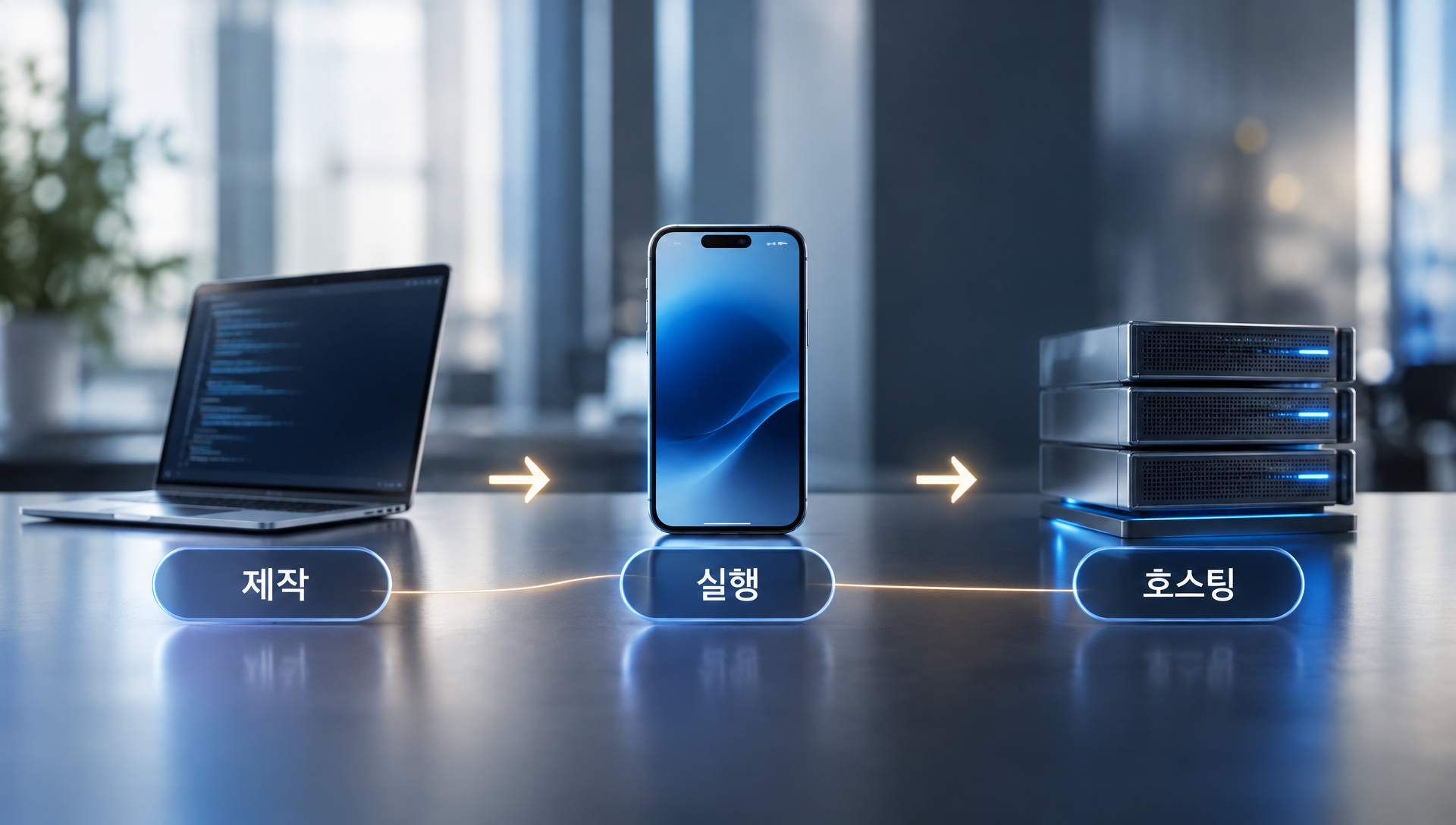
① 제작: 빌더 에이전트가 앱을 만드는 과정
② 실행: 앱이 이미지·영상·오디오를 생성하는 과정
③ 호스팅: 앱을 올려 두고 쓰는 과정
현재(11월 4일 갱신) 도움말에는 제작에 드는 크레딧 수치가 나와 있지 않습니다. 그래서 이 글도 구체적인 크레딧 숫자를 제시하지 않습니다. 몇 크레딧이 드는지는 직접 만들어 보거나 이후 갱신되는 도움말로 확인해야 합니다.
실무에서 이 불확실성을 다루는 방법은 간단합니다. 처음에는 작은 앱 하나로 만들어 보고, 만들기 전후에 워크스페이스의 남은 크레딧을 비교해 보면 대략의 규모를 잡을 수 있습니다. 앱을 여러 사람이 쓰기 시작하면 실행 단계의 크레딧이 사용량만큼 쌓인다는 점도 감안해야 합니다.
앱 개수: 최대 250개, 삭제는 아직
워크스페이스의 앱 사용 한도는 최대 250개입니다. 이 한도에 무엇이 포함되는지가 핵심입니다.
① 게시한 앱
② 미게시 앱
③ 스토어에서 추가한 예제 앱
만들다가 마음에 안 들어 방치한 앱, 구경삼아 추가한 예제 앱도 모두 한도를 차지합니다.
더 중요한 것은 현재 도움말이 앱 삭제나 오프라인 전환 기능을 제공하지 않는다고 안내한다는 점입니다. 공개 범위를 '나만'으로 바꿔 다른 사람에게서 숨기는 방법은 있지만, 그 앱이 한도에서 빠지는 것은 아닙니다.
250개라는 숫자가 작지는 않지만, 여러 명이 실험적으로 앱을 만들어 대는 팀이라면 소진 속도가 빠를 수 있습니다. 지울 수 없다는 점 때문에 앱 생성은 한 번 만들면 계속 남는 일로 생각하고 접근해야 합니다.
빌드 지속 시간
빌드 중에 브라우저 탭을 닫아도 최대 8시간까지 작업이 계속될 수 있습니다. 다만 장시간 유휴 상태가 되면 일시 중지되고, 그 경우에는 다시 이어서 진행해야 합니다. 탭을 닫고 자리를 비워도 되지만, 한참 뒤에 돌아와서 멈춰 있을 수 있다는 뜻입니다.
핵심 수치 한눈에 보기
공개된 자료에서 확인된 수치는 세 가지뿐이며, 비교할 항목이 아니라 각각 독립된 확인 사항입니다.
| 항목 | 값 | 기준 시점 |
|---|---|---|
| App Studio 공개일 | 2026년 10월 26일 | 2026년 10월 26일 |
| 워크스페이스 앱 한도 | 최대 250개 | 2026년 11월 3일 확인 |
| 탭을 닫은 뒤 빌드 지속 시간 | 최대 8시간 | 2026년 11월 3일 확인 |
숫자의 의미를 풀면 이렇습니다.
250개는 "한 번 만들면 계속 남는다"는 제약과 함께 읽어야 합니다. 한도 자체보다, 삭제할 수 없다는 점과 결합될 때 의미가 생깁니다.
8시간은 "방치해도 되는 상한"이 아니라 "이후엔 멈출 수 있는 상한"입니다. 긴 빌드를 걸어 두고 퇴근해도 되지만, 다음 날 아침에는 상태를 확인해야 합니다.
확정된 것과 아직 모르는 것
이 기능은 공개 직후라 확정된 사실과 확인되지 않은 부분이 섞여 있습니다. 구분해서 정리합니다.
확정된 것 (공식 발표·도움말 기준)
· 2026년 10월 26일 공개
· 자연어 설명으로 앱 생성, 미리보기에서 말로 수정
· 코드 확인 가능, 공개 후 소스 파일 다운로드 가능
· 공개 대상 세 가지, 모두 워크스페이스 로그인 필요
· 모든 유료 플랜 포함, 제작·실행·호스팅에 크레딧 사용
· 워크스페이스 앱 한도 250개, 미게시·예제 앱 포함
· 현재 삭제·오프라인 전환 기능 없음
· 앱은 계정의 모델 제어 설정을 따름
아직 확인되지 않은 것
· 공개 링크 게시: 발표에서 예고했으나 현재 도움말 기준 미제공. 시점은 공식 발표에서 확인되지 않습니다.
· 제작에 드는 크레딧 수치: 현재 도움말에 나와 있지 않습니다.
· 생성 결과의 품질, 작업 시간 단축 효과: 공식 발표에 수치로 공개된 바 없습니다.
· 삭제 기능의 도입 여부: 현재 제공하지 않는다는 안내만 있고, 이후 계획은 공개된 자료에서 확인되지 않습니다.
미확인 항목에 대해 이 글은 전망을 쓰지 않습니다. 업데이트가 반영될 때까지는 위 항목을 의사결정의 전제로 삼지 않는 것이 안전합니다.
도입 전 점검 순서
앱을 만들기 전에 정할 것이 만든 뒤 바꾸기 어려운 것들입니다. 삭제가 안 되고 한도가 있으니 순서가 중요합니다.
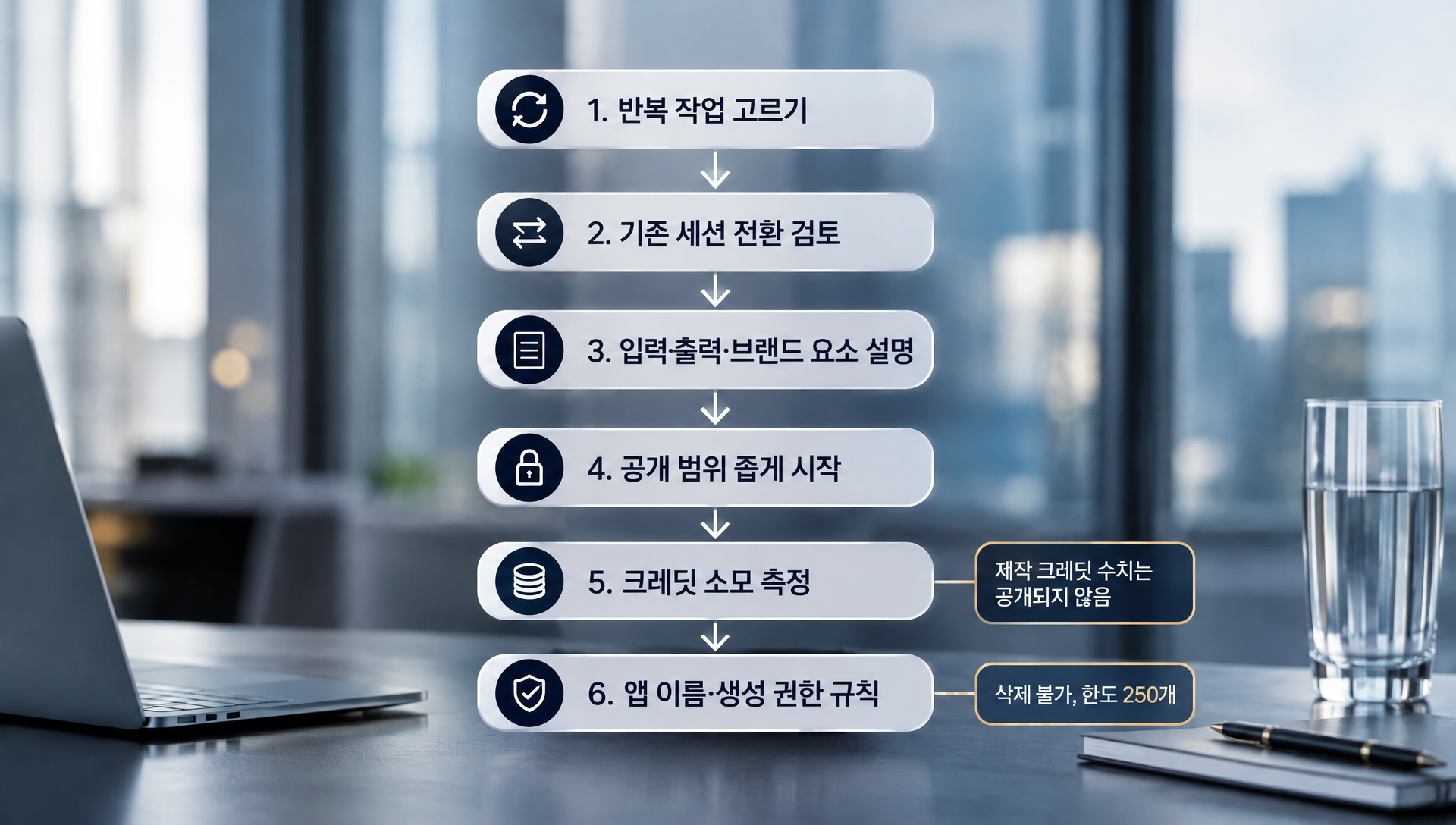
Step 1. 앱으로 만들 작업 고르기
모든 작업을 앱으로 만들 필요는 없습니다. 다음 조건에 가까운 작업이 후보입니다.
① 같은 작업을 여러 사람이 반복한다
② 한 번 잘 나온 결과가 있어 방식을 고정하고 싶다
③ 입력이 몇 가지로 단순하게 정리된다
예를 들어 제품 사진 변형처럼 "사진 한 장을 넣으면 정해진 방식으로 변형 결과가 나오는" 작업이 맞습니다.
Step 2. 기존 세션이 있으면 전환부터
원하는 결과를 이미 내는 Agent 세션이나 Workflow가 있으면 처음부터 설명하기보다 전환을 먼저 검토합니다. 프롬프트·모델 연결·설정이 그대로 고정되므로, 이미 검증된 방식을 새로 설명하다가 어긋나는 위험이 줄어듭니다.
Step 3. 설명은 구체적으로, 수정은 직접 지정
한 문장으로 시작은 가능하지만, 처음 설명에 다음 정보를 담으면 수정 횟수가 줄어듭니다.
① 입력으로 받을 것 (이미지, 텍스트, 영상 등)
② 출력으로 원하는 것 (이미지, 영상, 오디오)
③ 쓸 브랜드 요소 (색상, 로고)
예시 한 줄을 들면 이런 식입니다.
"제품 사진 한 장을 올리면 배경 분위기를 바꾼 이미지를 만들어 주는 앱을 만들어 줘."
수정 단계에서는 말로 길게 설명하기보다 미리보기 화면의 요소를 직접 선택하거나 표시하는 방식이 정확합니다.
Step 4. 공개 범위는 가장 좁게 시작
공개 대상은 나만 보기 → 지정한 사람 → 워크스페이스 전체 순으로 넓혀 가는 편이 안전합니다. 처음부터 전체 공개하면 완성되지 않은 앱을 여러 사람이 쓰며 크레딧이 소모될 수 있습니다. 참고로 '나만'으로 되돌리는 방법은 있습니다.
Step 5. 크레딧은 작게 측정
제작 크레딧 수치가 공개되지 않았으니 직접 재 봅니다. 작은 앱 하나를 만들기 전후로 워크스페이스 크레딧을 비교하고, 실행 시에도 한 번 돌려 본 뒤 소모량을 확인합니다. 이 측정값이 팀 규모의 사용량을 가늠하는 기준이 됩니다.
Step 6. 앱 이름과 목록 관리 규칙 정하기
삭제가 안 되므로 이름 규칙과 만들 사람의 범위를 미리 정해 두는 것이 좋습니다.
① 용도를 알 수 있는 이름 사용
② 실험용 앱을 만드는 사람 제한
③ 스토어에서 예제 앱을 추가하기 전에 한도에 포함된다는 점 공유
기업 환경이라면 추가 확인
Enterprise 관리자라면 다음을 확인합니다.
① 워크스페이스별 App Studio 사용 여부 설정
② 계정의 모델 제어 설정이 앱에도 그대로 적용된다는 점 (앱 전용 통제는 따로 없음)
③ 외부 인터넷 접근 제한 설정
모델 제어는 앱 단위가 아니라 계정 단위로 걸려 있으니, 어떤 모델을 막을지는 계정 설정에서 정해야 합니다.
자주 묻는 질문
Q. 코딩을 전혀 몰라도 앱을 만들 수 있나요?
가능합니다. 설명을 입력하면 빌더 에이전트가 계획·설계·제작을 진행하고, 수정도 말로 합니다. 다만 코드는 화면에서 확인할 수 있고 공개 후 소스 파일도 내려받을 수 있어, 필요하면 개발자가 열어 볼 수 있습니다.
Q. 만든 앱을 외부 고객에게 링크로 보낼 수 있나요?
현재 도움말 기준으로는 어렵습니다. 공개 대상 세 가지는 모두 워크스페이스에 로그인할 수 있는 계정이 필요하고 공개 링크 옵션은 없다고 안내합니다. 발표문이 유료 플랜의 공개 링크 게시를 예고했지만, 현재는 미제공으로 보는 것이 맞습니다.
Q. 실수로 만든 앱을 지울 수 있나요?
현재 도움말은 앱 삭제나 오프라인 전환 기능을 제공하지 않는다고 안내합니다. 공개 범위를 '나만'으로 바꿔 다른 사람에게서 숨길 수는 있습니다. 그래도 앱 사용 한도 250개에는 계속 포함됩니다.
쉽게 만들 수 있는 만큼, 만들기 전에 정할 것이 많습니다
App Studio는 말로 설명해 창작 도구를 만들고 팀에 나눠 주는 기능입니다. 한 문장으로 시작해 미리보기에서 수정하고, 이미 잘 되는 Agent 세션이나 Workflow는 앱으로 전환해 프롬프트·모델 연결·설정을 고정할 수 있습니다.
동시에 제약도 분명합니다. 공유는 워크스페이스 로그인 계정 안에서만 되고, 공개 링크는 예고만 된 상태입니다. 제작·실행·호스팅에는 크레딧이 쓰이지만 제작 크레딧 수치는 공개되지 않았습니다. 워크스페이스 앱은 최대 250개이고, 미게시 앱과 예제 앱까지 포함하며, 현재는 삭제할 수 없습니다.
그래서 순서가 중요합니다. 반복 작업을 고르고, 공개 범위를 좁게 시작하고, 크레딧을 직접 재 보고, 이름과 생성 권한 규칙을 먼저 정하세요. 쉽게 만들 수 있는 도구일수록 만든 뒤에 되돌리기 어려운 부분을 먼저 점검해야 합니다.
참고 자료
· Runway 공식 발표: https://runway.com/news/company-news/introducing-runway-app-studio
· Runway 도움말(Building apps with App Studio): https://help.runwayml.com/hc/en-us/articles/56447349336467-Building-apps-with-App-Studio
· Runway 제품 페이지(App Studio): https://runway.com/product/app-studio
📧 sales@vizensoft.com | 🌐 www.vizensoft.com | 📞 02-338-4610