-
통찰력 있는 사람들이 함께하는 젊고 열정적인 IT 기업, 비젠소프트.
A young and passionate technology company,
brought together by people with keen insight. This is Vizensoft.
 Back
Claude 시트·화이트보드 공개, 대화에서 표와 계획을 직접 다듬는 흐름
Claude 시트·화이트보드 공개, 대화에서 표와 계획을 직접 다듬는 흐름 - 2026년 11월 23일 기준 — 11월 10일 베타 공개 이후 확인된 사실과 아직 모르는 것
 73

2026년 11월 23일 기준 — 11월 10일 베타 공개 이후 확인된 사실과 아직 모르는 것
앤트로픽이 2026년 11월 10일 Claude Whiteboards와 Claude Sheets를 베타로 공개했습니다. 같은 날 Claude Dashboards는 Claude Data라는 이름으로 일반 제공을 시작했습니다. 대화에서 나온 계획과 숫자를 협업 보드와 편집 가능한 표로 바꿔 함께 고치는 기능입니다.
핵심 요지는 세 가지입니다.
① 확정된 것: 세 기능은 모든 유료 요금제에서 쓸 수 있고, 웹·데스크톱·모바일 3종 환경을 지원합니다.
② 한계도 명시됨: Sheets는 공식 발표에서 단순한 스프레드시트 기능으로 한정됐습니다. Excel의 전체 기능이 필요하면 .xlsx나 CSV로 내보내야 합니다.
③ 아직 모르는 것: 요금제별 가격, 별도 사용 한도, 한국어 지원 범위, 기능 간 연결의 정확도는 공식 발표에 없습니다.
이 글은 AI 스프레드시트와 AI 화이트보드가 실무에서 어디까지 쓸 만한지, 어디서부터 다른 도구로 넘겨야 하는지 판단할 수 있도록 확인된 사실과 모르는 것을 나눠 정리합니다.
Claude Whiteboards·Sheets 베타 공개와 Claude Data 일반 제공, 무엇이 달라졌나
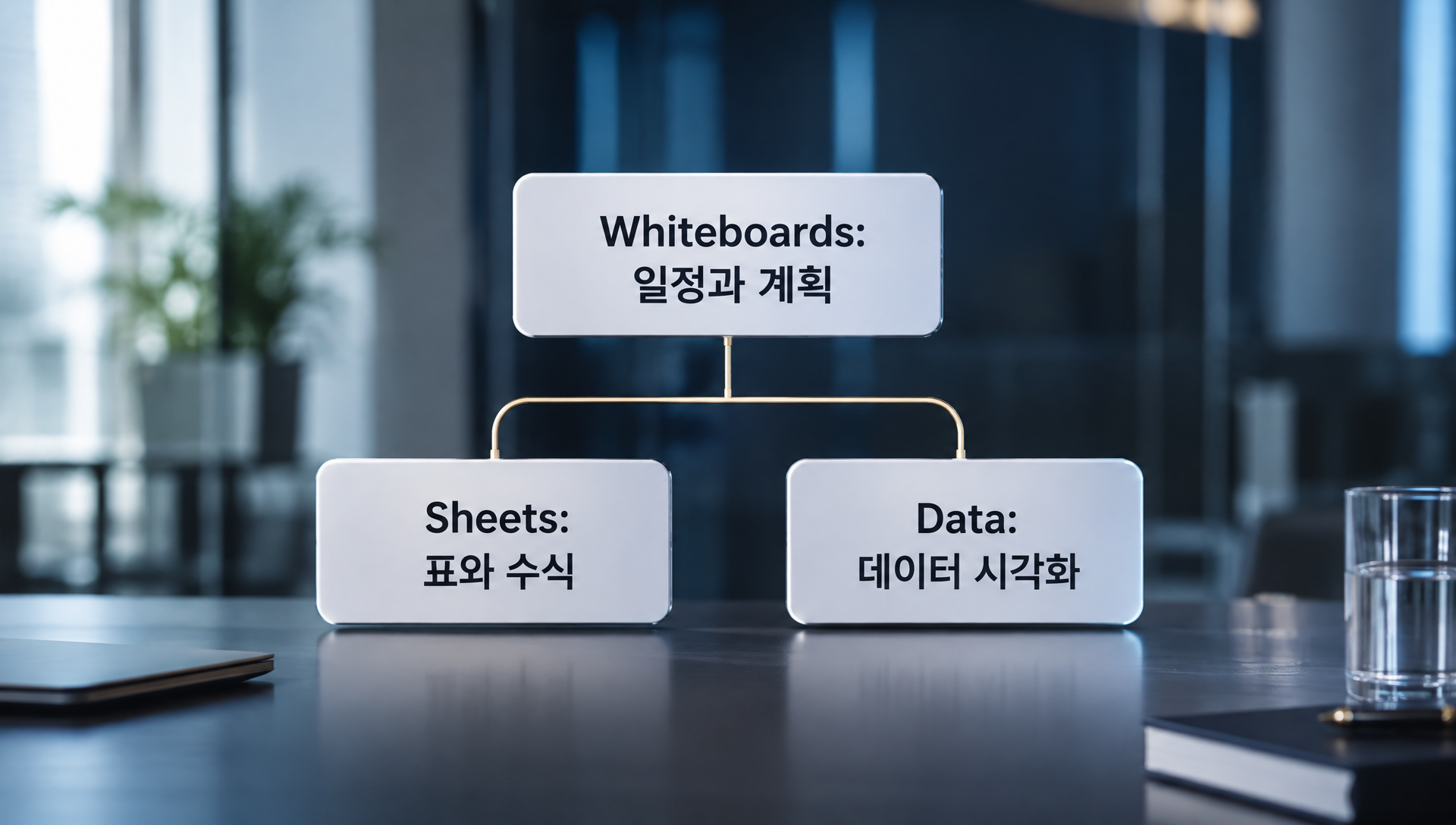
이번 발표는 세 가지 작업물로 구성됩니다. 일정과 계획을 다루는 Whiteboards, 표와 수식을 다루는 Sheets, 데이터를 시각화하는 Data입니다.
상태는 기능마다 다릅니다.
① Claude Whiteboards: 베타. 2026년 11월 10일 공개.
② Claude Sheets: 베타. 2026년 11월 10일 공개.
③ Claude Data: 일반 제공. 기존 Claude Dashboards의 새 이름입니다.
Whiteboards: 대화로 설명한 계획이 일정 보드가 된다

Whiteboards는 대화로 설명한 계획을 담당자와 날짜가 있는 일정 보드로 만들어 줍니다. 만든 보드는 팀원들이 실시간으로 함께 편집할 수 있습니다.
발표문이 제시한 활용 흐름은 두 가지입니다.
① 회고 메모를 주제별로 묶고, 담당자별 실행 항목 초안을 만든다.
② 보드의 일부를 지정해 Claude에게 질문한다.
완성한 보드는 문서나 슬라이드 덱으로 전환할 수 있습니다. Lucid, Miro, Zoho의 Vani 같은 외부 도구로 가져가 이어서 작업하는 흐름도 소개됐습니다.
Sheets: 프롬프트로 만들고 셀 단위로 고친다
Sheets는 프롬프트 하나로 여러 탭, 수식, 서식, 드롭다운을 포함한 스프레드시트를 만듭니다. 셀을 편집할 때는 변경 사항을 표시해 줍니다. 만든 시트는 팀과 공유해 Claude와 함께 편집할 수 있습니다.
내보내기 경로는 두 갈래입니다.
① .xlsx, CSV 2종으로 파일 내보내기.
② Airtable, Asana, monday.com, Smartsheet 같은 파트너 도구로 이어 작업하기.
Claude Data: 이름이 바뀌고 일반 제공으로
Data는 기존 대시보드 기능의 새 이름입니다. 데이터 웨어하우스나 CRM 같은 데이터 커넥터가 필요합니다. Data 안의 인증 쿼리와 실시간 공유는 아직 베타입니다. 일반 제공이라는 표기와 별개로, 이 두 세부 기능은 아직 베타라는 점을 구분해 두세요.
문서·슬라이드는 이미 다룬 주제
문서와 발표자료를 만드는 Docs·Slides는 앞선 글에서 다뤘습니다. 이번 글은 표와 계획 보드의 공동 편집, 그리고 두 작업물 사이의 맥락 연결에 집중합니다.
왜 지금 이런 기능이 나왔나: 대화 결과물을 작업물로 만드는 흐름
발표문이 내세운 차별점은 "이어 가는 맥락"입니다. 생성 결과만 건네는 데서 그치지 않고, 화이트보드에서 시트와 대시보드로 이어 작업할 때 Claude가 같은 맥락을 유지한다는 설명입니다. 세부 내용을 다시 설명할 필요가 없다는 것이 발표문의 주장입니다.
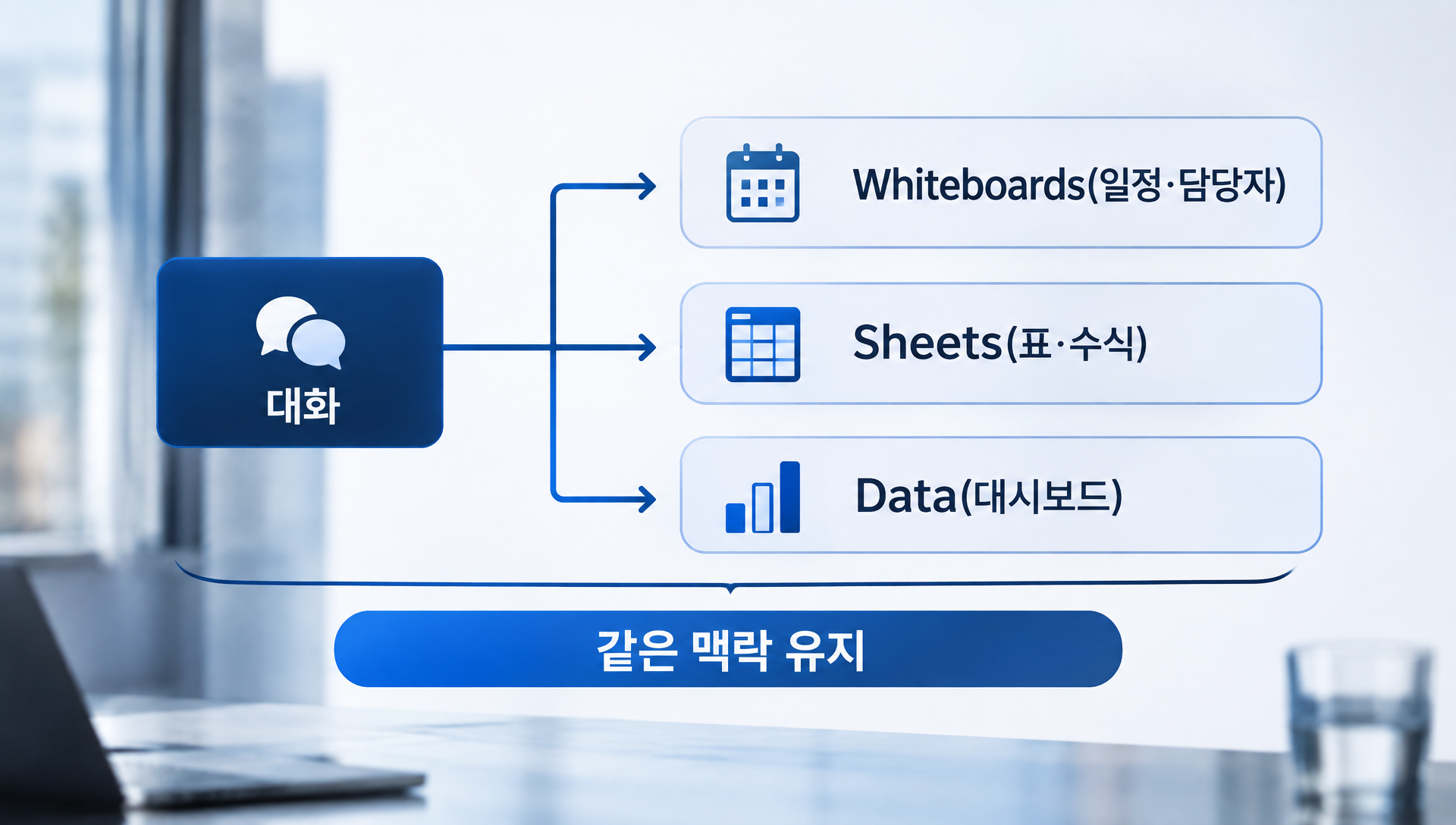
이 설명은 현업의 작업 방식과 맞닿아 있습니다. 회의에서 나온 계획은 보드에, 숫자는 표에, 지표는 대시보드에 흩어지기 쉽습니다. 도구가 바뀔 때마다 배경 설명을 반복해야 한다는 점이 번거로움의 핵심입니다.
다만 이 연결 흐름이 어느 범위까지 호환되는지, 얼마나 정확한지는 공식 글에 수치로 제시되지 않았습니다. 맥락 유지는 발표문의 설명이고, 정확도는 직접 써 보며 확인할 영역입니다.
개발자·기획자·운영자·관리자별 영향
영향은 역할마다 다릅니다. 작업물을 만드는 사람과 켜고 끄는 사람이 다르기 때문입니다.
기획·프로젝트 운영을 맡고 있다면
회고나 킥오프 메모를 보드로 바꾸는 흐름이 가장 직접적인 접점입니다. 메모를 주제별로 묶고 담당자별 실행 항목 초안을 만드는 단계까지가 발표문이 제시한 범위입니다. 초안이라는 표현이 중요합니다. 담당자와 날짜는 사람이 확인하고 확정해야 합니다.
데이터를 다루는 실무자라면
Sheets는 새 표를 빠르게 만드는 데 적합합니다. 탭, 수식, 드롭다운이 들어간 초기 구조를 프롬프트로 얻은 뒤 셀 단위로 고치는 흐름입니다. 반대로 복잡한 수식 체계나 대용량 분석은 공식 한계 설명대로 .xlsx 내보내기 이후 Excel에서 이어 가는 쪽이 안전합니다.
외부 보드·업무 도구를 이미 쓰고 있다면
Whiteboards는 Lucid, Miro, Zoho의 Vani로, Sheets는 Airtable, Asana, monday.com, Smartsheet로 이어 갈 수 있다고 발표됐습니다. 기존 도구를 버리는 게 아니라 초안 단계만 대화에서 시작하고 이후 작업은 기존 도구로 넘기는 방식이 가능하다는 뜻입니다. 외부 도구와의 연결이 구체적으로 어떤 형태로 동작하는지는 발표문 이상의 세부가 확인되지 않습니다.
조직 관리자라면
관리 설정이 가장 구체적으로 달라진 부분입니다.
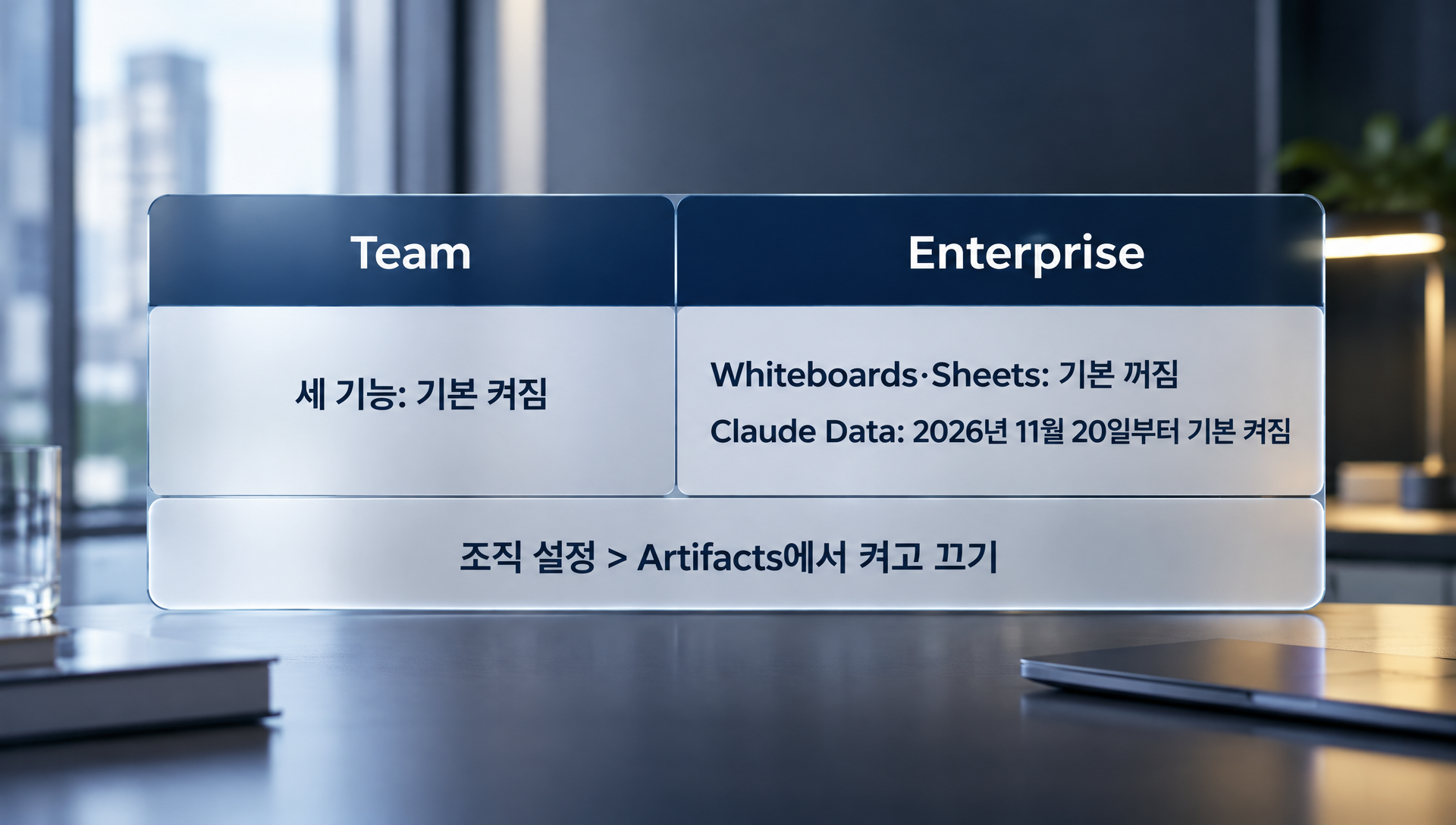
① Team 요금제: 세 기능이 기본으로 켜져 있습니다.
② Enterprise: Whiteboards와 Sheets는 기본 꺼짐입니다. Claude Data는 2026년 11월 20일부터 기본 켜짐으로 바뀌었습니다.
③ 관리자는 조직 설정 > Artifacts에서 세 기능을 언제든 켜고 끌 수 있습니다.
Enterprise 관리자라면 Data가 이미 기본 켜짐으로 바뀌었다는 점을 지금 확인해야 합니다. 데이터 커넥터와 함께 쓰이는 기능이라, 조직의 데이터 접근 정책과 맞는지 점검이 필요합니다.
요금제와 사용량 차감 방식, 확인된 수치
수치가 많지 않은 발표입니다. 확인된 수치와 날짜는 아래가 전부입니다.
| 항목 | 값 | 기준 시점 |
|---|---|---|
| Whiteboards·Sheets 공개 및 베타 시작 | 2026년 11월 10일 | 2026년 11월 10일 |
| 새 도구의 제공 범위 | 모든 유료 요금제 | 2026년 11월 10일 발표 |
| 이용 가능한 환경 | 웹·데스크톱·모바일 3종 | 2026년 11월 10일 발표 |
| Sheets 내보내기 형식 | .xlsx, CSV 2종 | 2026년 11월 10일 발표 |
| Enterprise Claude Data 기본 활성화 | 2026년 11월 20일(적용됨) | 영문 발표문·관리자 도움말 기준 |
사용량 처리 방식은 요금제 유형에 따라 다릅니다. 관리자 도움말 기준입니다.

① Team과 좌석 기반 Enterprise: 이 작업물의 사용량이 각 사용자의 기존 좌석 사용 한도(세션·주간 한도)에서 차감됩니다.
② 사용량 기반 Enterprise: 표준 API 요금으로 청구됩니다.
별도의 추가 요금이나 새 한도가 만들어진 것이 아니라, 기존 한도 안에서 소진되는 구조입니다. 여러 사람이 보드와 시트를 자주 열고 고칠수록 좌석 한도가 더 빨리 줄 수 있다는 뜻입니다. 다만 작업물 하나가 한도의 얼마를 쓰는지는 공개된 자료에서 확인되지 않습니다.
확정된 것과 아직 모르는 것, 구분해서 읽기
확인된 범위와 공란을 나눠 두면 도입 판단이 쉬워집니다.
확정된 것
① Whiteboards와 Sheets는 2026년 11월 10일부터 베타입니다.
② Data는 일반 제공이며, 데이터 커넥터가 필요합니다.
③ 모든 유료 요금제에서 이용 가능하며, 웹·데스크톱·모바일에서 쓸 수 있습니다.
④ Enterprise의 Data는 2026년 11월 20일부터 기본 켜짐입니다.
⑤ Data의 인증 쿼리와 실시간 공유는 베타입니다.
공식 발표에서 확인되지 않는 것
① 요금제별 가격과 별도 사용 한도.
② 한국어 지원 범위.
③ 화이트보드에서 시트·대시보드로 이어지는 연결의 세부 호환 범위와 정확도.
④ Sheets가 지원하는 수식·서식의 구체적 범위. 발표문은 단순한 스프레드시트 기능이라고만 한정합니다.
⑤ 베타가 언제 정식 제공으로 바뀌는지.
⑤는 공식 발표에 날짜나 계획이 없으므로 예측하지 않습니다. 베타 기능은 동작이나 범위가 바뀔 수 있다는 일반 원칙만 염두에 두면 됩니다.
어디서 시작하고 어디서 넘길까: 작업별 판단 기준
핵심 판단 기준은 "초안이냐, 정밀 작업이냐"입니다. 대화에서 구조를 빠르게 잡는 단계는 Claude 안에서, 정밀한 계산이나 전문 편집 단계는 전용 도구에서 하는 구분입니다.

Claude 안에서 시작하기 좋은 작업
① 회의 메모를 일정·담당자가 있는 보드로 정리하기.
② 프로젝트 예산이나 일정 추적처럼 구조가 단순한 표 만들기.
③ 팀원과 함께 보며 즉석에서 항목을 고치는 공동 작업.
④ 보드의 일부를 지정해 "이 부분의 일정이 겹치는지" 묻는 식의 부분 질의.
외부로 넘겨야 하는 작업
① 복잡한 계산 모델: 공식 발표가 Excel 전체 기능이 필요하면 내보내라고 안내합니다.
② 전문 도식 편집: 완성한 보드를 외부 보드 도구로 가져가 이어서 다듬는 흐름이 소개됐습니다.
③ 업무 관리 체계로 편입: 시트를 파트너 도구로 연결해 이어 가는 경로가 있습니다.
표 만들기부터 내보내기까지의 흐름
Sheets 작업은 대체로 아래 순서가 됩니다. 프롬프트 표현은 예시이고, 실제 화면 구성은 발표문에 없으므로 흐름만 짚습니다.
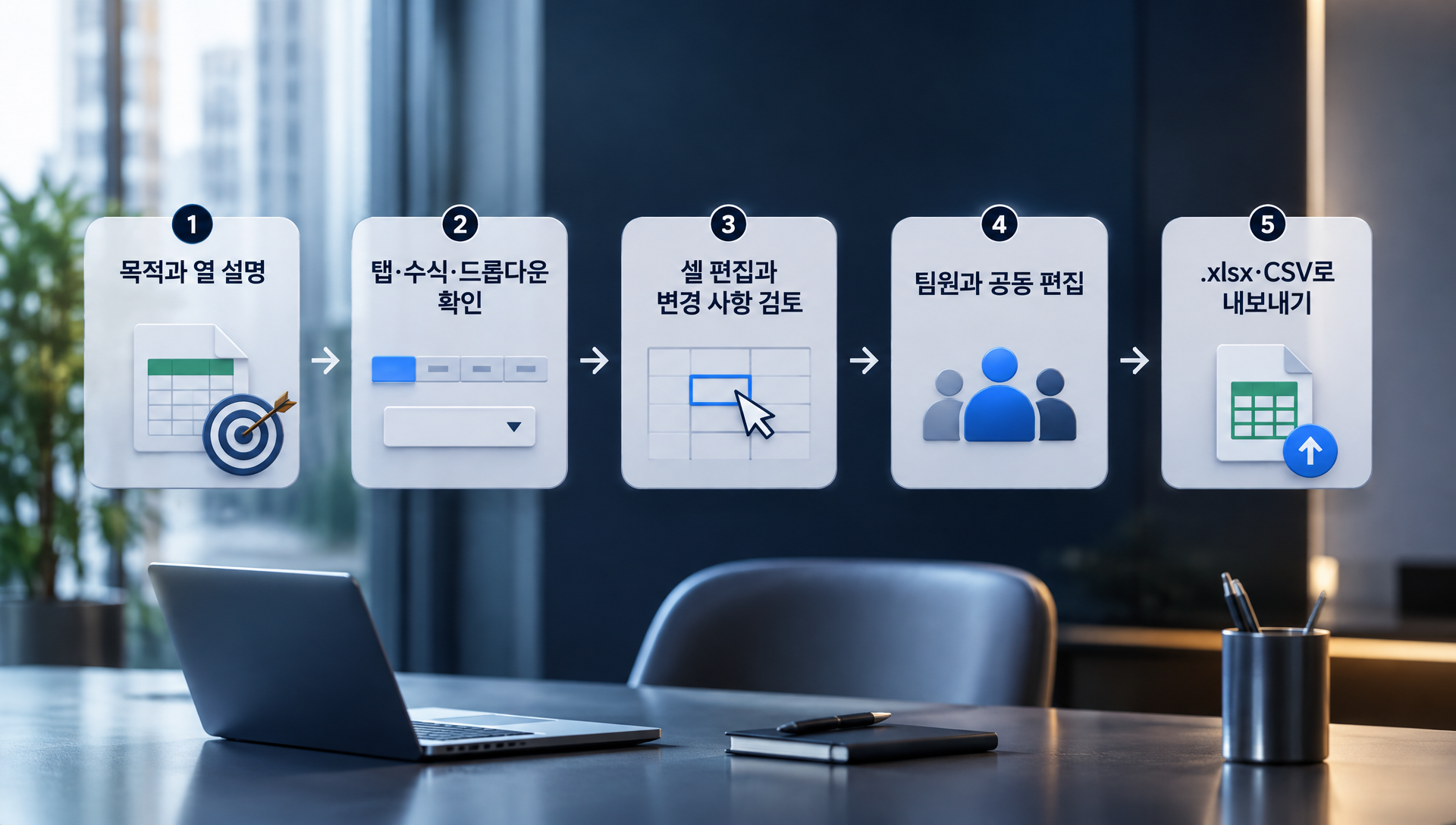
Step 1. 만들 표의 목적과 열 구성을 대화로 설명합니다.
Step 2. 생성된 탭, 수식, 드롭다운 구조를 확인합니다.
Step 3. 셀을 고치면서 표시되는 변경 사항을 검토합니다.
Step 4. 팀원을 초대해 같은 시트에서 함께 편집합니다.
Step 5. 정밀 작업이 필요하면 .xlsx나 CSV로 내보내 Excel 등에서 이어 갑니다.
수식 검증은 Step 2와 Step 3에서 반드시 사람이 합니다. 생성된 수식의 정확도 수치는 공개되지 않았으므로, 합계나 비율 같은 핵심 셀은 직접 계산과 대조하는 편이 안전합니다.
점검 항목 6가지
베타 기능은 작은 작업으로 시험하는 것이 정석입니다. 아래 여섯 가지를 순서대로 확인해 보세요.
① 요금제 확인: 현재 쓰는 요금제가 유료인지 확인합니다. 세 기능은 모든 유료 요금제에서 제공됩니다.
② 관리자라면 설정 확인: 조직 설정 > Artifacts에서 세 기능의 켜짐·꺼짐 상태를 점검합니다. Enterprise는 Data가 11월 20일부터 기본 켜짐인 점을 반영하세요.
③ 작은 계획으로 보드 시험: 지난 회의 메모 하나를 Whiteboards에 넣고, 주제별 묶음과 담당자별 실행 항목 초안이 쓸 만한지 봅니다.
④ 표 하나로 Sheets 시험: 탭이 2~3개인 단순한 표를 만들어 수식과 드롭다운이 의도대로 들어갔는지 확인합니다.
⑤ 내보내기 확인: 만든 시트를 .xlsx로 내보내 Excel에서 열었을 때 수식과 서식이 유지되는지 봅니다. 내보내기 형식은 .xlsx와 CSV 두 가지입니다.
⑥ 한도 소진 관찰: Team이나 좌석 기반 Enterprise라면 작업물 사용 후 세션·주간 한도가 얼마나 줄어드는지 관찰합니다. 공개된 수치가 없으니 직접 측정하는 수밖에 없습니다.
데이터 커넥터가 필요한 Data는 조직의 보안 정책과 먼저 맞춰야 합니다. 인증 쿼리와 실시간 공유가 베타라는 점도 도입 범위 결정에 반영하세요.
자주 묻는 질문
Q. 베타 기능으로 만든 작업물을 팀 전체가 바로 써도 되나요?
Team 요금제는 기본으로 켜져 있어 바로 쓸 수 있습니다. 다만 베타라는 점을 감안해 중요한 일정이나 숫자는 외부 도구나 Excel에서 한 번 더 검증하는 편이 안전합니다.
Q. 만든 보드와 시트를 다른 도구로 옮길 수 있나요?
발표문 기준으로 가능합니다. 보드는 문서나 슬라이드 덱으로 전환하거나 Lucid, Miro, Zoho의 Vani로, 시트는 .xlsx·CSV 외에 Airtable, Asana, monday.com, Smartsheet로 이어 갈 수 있다고 안내됐습니다. 각 연결이 구체적으로 어떻게 동작하는지는 발표문 이상의 세부가 공개되지 않았습니다.
Q. 모바일에서도 쓸 수 있나요?
웹·데스크톱·모바일에서 이용 가능하다고 발표됐습니다. 환경별로 기능 차이가 있는지는 공식 발표에서 확인되지 않습니다.
참고 자료
- Claude 공식 발표: https://claude.com/resources/articles/sheets-whiteboards-data
- Claude 공식 발표(Sheets·Whiteboards·인터랙티브 커넥터): https://claude.com/resources/articles/more-ways-to-work-with-claude-sheets-whiteboards-and-interactive-connectors
- Claude 지원 문서(Artifacts 관리자 가이드): https://support.claude.com/en/articles/16994751-artifacts-admin-guide-for-team-and-enterprise-plans
- 출처: claude.com, support.claude.com, techcrunch.com
초안은 대화에서, 정밀 작업은 전용 도구에서
이번 발표의 의미는 대화 중 나온 아이디어와 숫자가 곧바로 협업 가능한 보드와 표가 된다는 데 있습니다. 확정된 사실은 11월 10일 베타 공개, 모든 유료 요금제 제공, 3종 환경 지원, Sheets의 단순 기능 한정, 그리고 11월 20일 Enterprise Data 기본 켜짐입니다.
가격, 한국어 지원 범위, 연결 흐름의 정확도는 아직 공식 발표에 없습니다. 이 공란은 직접 작은 작업으로 확인해 메우는 것이 가장 빠릅니다. 초안과 구조는 Claude 안에서 잡고, 정밀한 계산과 전문 편집은 .xlsx 내보내기나 외부 보드 도구로 넘기는 분업이 지금 시점에서 가장 현실적인 활용법입니다.
📧 sales@vizensoft.com | 🌐 www.vizensoft.com | 📞 02-338-4610